



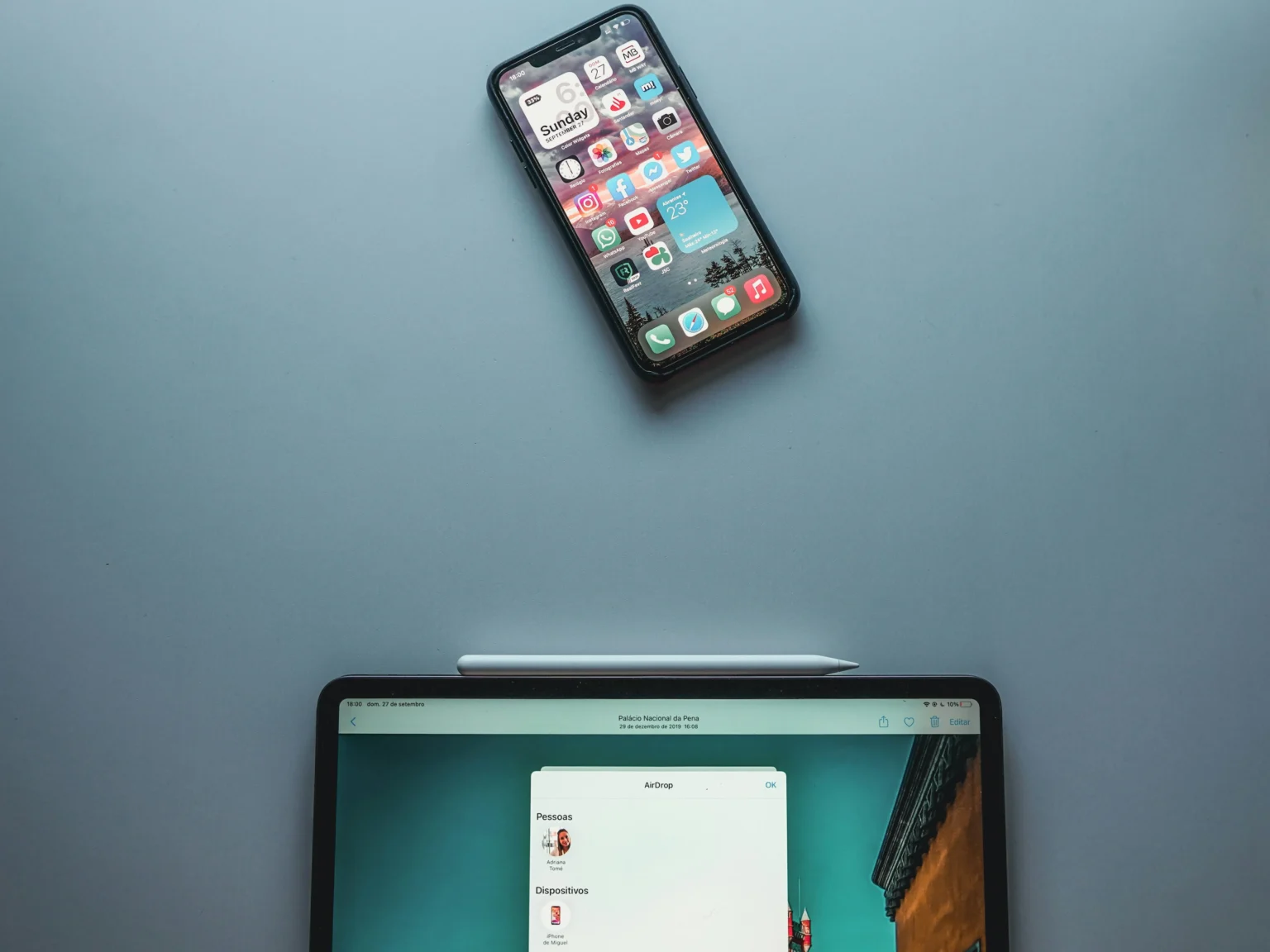
AirDrop menjadi salah satu fitur andalan perangkat Apple yang memudahkan pengguna mengirim foto, video, dokumen, hingga kontak ke sesama perangkat Apple hanya dalam hitungan detik. Menariknya, proses transfer file ini tidak memerlukan koneksi internet maupun kabel.
Meski sering digunakan, masih banyak orang yang mengira AirDrop mengandalkan jaringan seluler atau Wi-Fi untuk mengirim file. Padahal, teknologi yang digunakan AirDrop berbeda dengan aplikasi berbagi file pada umumnya.
Bagaimana cara kerja AirDrop sehingga mampu mengirim file dengan cepat dan aman? Dilansir dari laman Apple Support, berikut caranya.



Fungsi AirDrop di iPhone
AirDrop berfungsi sebagai fitur untuk mengirim berbagai jenis file antarperangkat Apple dengan cepat, praktis, dan tanpa memerlukan koneksi internet. Melalui AirDrop, pengguna dapat berbagi foto, video, dokumen, kontak, hingga file lainnya hanya dalam beberapa langkah.
Kecepatan transfernya juga lebih tinggi dibandingkan metode berbagi melalui email atau aplikasi pesan instan, terutama saat mengirim file berukuran besar.
Selain itu, AirDrop mampu mempertahankan kualitas asli file tanpa melakukan kompresi, sehingga foto, video, maupun dokumen tetap memiliki resolusi dan kualitas yang sama seperti sebelum dikirim.
Persiapan Sebelum Menggunakan AirDrop
Sebelum mengirim file melalui AirDrop, pastikan pengirim dan penerima berada dalam jarak yang berdekatan.
Selain itu, kedua perangkat harus mengaktifkan fitur Wi-Fi dan Bluetooth. Jika salah satu perangkat sedang menggunakan Hotspot Pribadi (Personal Hotspot), fitur tersebut perlu dimatikan terlebih dahulu.
Bagi pengguna perangkat dengan iOS 17 atau versi yang lebih baru, proses berbagi file juga bisa dimulai dengan mendekatkan kedua perangkat.
Cara Mengirim File kepada Kontak yang Sudah Tersimpan
Jika penerima sudah tersimpan di daftar kontak, proses berbagi file melalui AirDrop dapat dilakukan dengan langkah berikut:
- Buka aplikasi yang berisi file yang ingin dibagikan, misalnya Foto.
- Pilih satu atau beberapa file yang akan dikirim.
- Ketuk tombol Bagikan, lalu pilih AirDrop.
- Pilih nama penerima yang muncul pada daftar Orang.
- Minta penerima mengetuk Terima (Accept) agar proses transfer file dimulai.
Cara Mengirim File kepada Orang yang Belum Ada di Kontak
AirDrop juga dapat digunakan untuk berbagi file dengan orang yang belum tersimpan di daftar kontak. Caranya sebagai berikut:
- Buka aplikasi yang berisi file yang ingin dibagikan, misalnya File.
- Pilih file yang akan dikirim, lalu ketuk Bagikan dan pilih AirDrop.
- Minta penerima membuka Pusat Kontrol, menekan lama menu konektivitas, kemudian mengubah pengaturan AirDrop menjadi Semua Orang selama 10 Menit.
- Pilih nama perangkat penerima yang muncul pada daftar AirDrop.
Pada perangkat yang menggunakan iOS 16.2 atau versi lebih baru, kedua pengguna akan diminta menggunakan Kode AirDrop sebagai langkah verifikasi.
Penerima perlu memilih Dapatkan Kode AirDrop, lalu memberikan kode tersebut kepada pengirim untuk dimasukkan ke perangkatnya.
Setelah proses selesai, penerima akan ditambahkan sementara ke daftar kontak selama 30 hari dan dapat dihapus lebih cepat jika diperlukan.