


Laptop yang tiba-tiba mati atau melakukan restart sendiri tentu bisa mengganggu aktivitas. Kondisi ini dapat terjadi saat perangkat sedang digunakan untuk bekerja, belajar, hingga menjalankan aplikasi tertentu.
Jika kejadian tersebut berlangsung berulang kali, pengguna perlu waspada karena bisa menjadi tanda adanya masalah pada sistem atau komponen laptop. Salah satu kondisi yang perlu dikenali adalah Blue Screen of Death (BSOD).
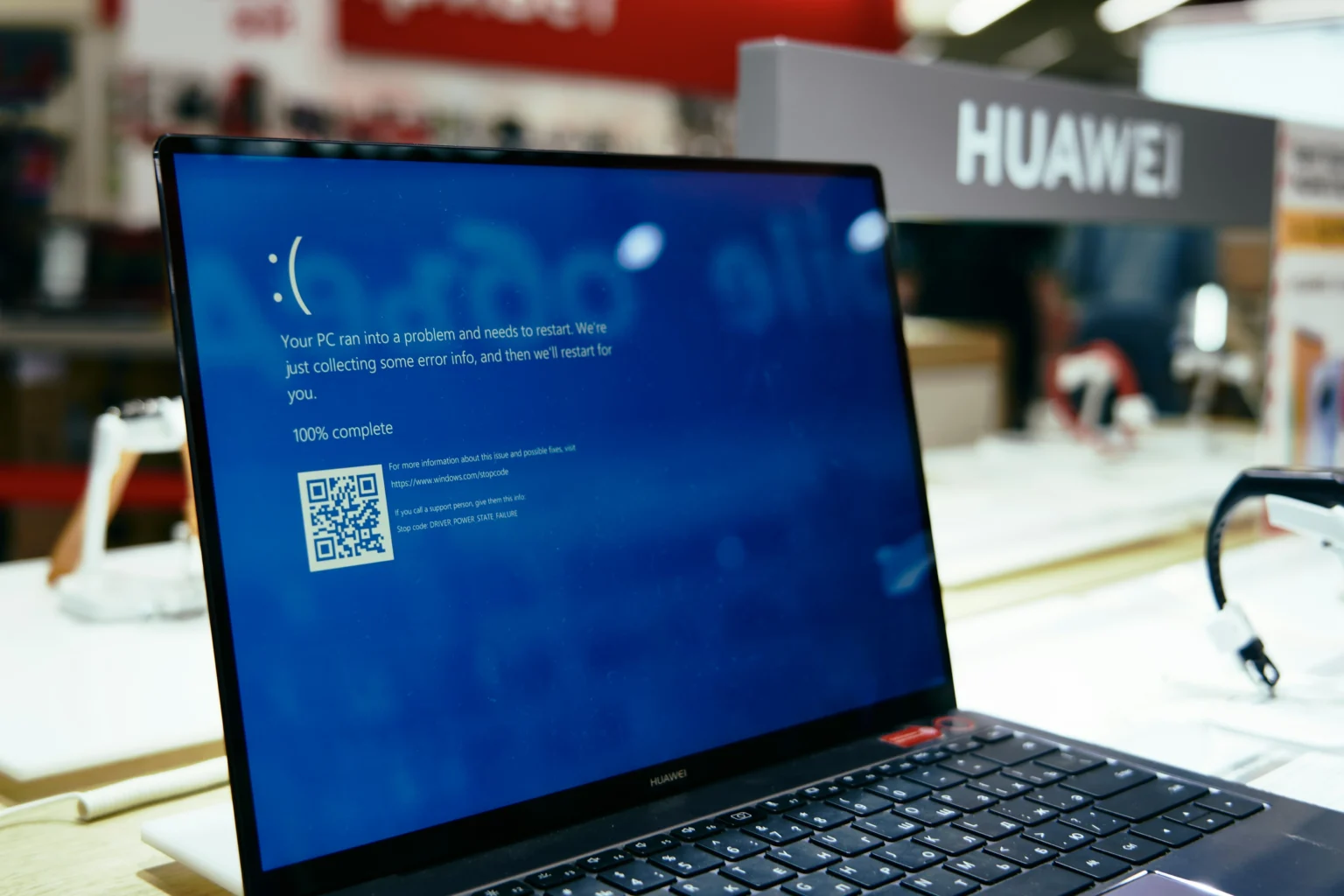
Dilansir dari laman Malwarebytes, Blue Screen of Death (BSOD) merupakan kondisi ketika sistem operasi Windows mengalami kesalahan serius sehingga seluruh proses pada komputer harus dihentikan.
Kondisi ini biasanya ditandai dengan munculnya layar berwarna biru yang disertai pesan kesalahan atau kode tertentu.



Ketika BSOD terjadi, Windows biasanya akan melakukan restart secara otomatis untuk memulihkan sistem. Jika ada pekerjaan yang belum tersimpan, data tersebut berisiko hilang.
Penyebab BSOD
BSOD dapat terjadi karena berbagai masalah, baik yang berkaitan dengan perangkat lunak maupun perangkat keras. Salah satu penyebab yang umum adalah driver yang bermasalah atau tidak kompatibel dengan sistem operasi.
Selain itu, software yang mengalami konflik, kerusakan RAM, HDD atau SSD bermasalah, hingga gangguan pada motherboard dan prosesor juga dapat memicu BSOD. Suhu laptop yang terlalu panas akibat debu, kipas bermasalah, atau beban kerja perangkat yang berlebihan juga perlu diperhatikan.
Cara Mengatasi
Pengguna dapat melakukan beberapa langkah sederhana untuk mencari tahu penyebabnya dan membantu mengatasi masalah pada sistem maupun perangkat. Berikut beberapa cara yang bisa dilakukan:
- Periksa dan perbarui driver: Driver yang bermasalah atau tidak kompatibel dapat memicu BSOD. Coba periksa pembaruan driver melalui Windows Update dan pastikan perangkat menggunakan versi yang sesuai.
- Hapus software yang bermasalah: Aplikasi yang baru dipasang atau tidak kompatibel dengan sistem dapat menyebabkan konflik. Jika BSOD mulai muncul setelah menginstal aplikasi tertentu, coba hapus aplikasi tersebut.
- Lepaskan perangkat atau hardware baru: Perangkat tambahan seperti USB, printer, atau hardware baru bisa menjadi penyebab masalah. Lepaskan perangkat tersebut sementara untuk melihat apakah BSOD kembali terjadi.
- Periksa kondisi RAM dan penyimpanan: Kerusakan atau gangguan pada RAM, HDD, maupun SSD dapat menyebabkan sistem tidak berjalan dengan normal. Pemeriksaan komponen tersebut dapat membantu menemukan sumber masalah.
- Cek suhu laptop: Laptop yang terlalu panas juga dapat mengalami gangguan sistem. Pastikan ventilasi tidak tertutup, bersihkan debu yang menumpuk, dan pastikan kipas bekerja dengan baik.
- Lakukan pemindaian malware: Malware yang merusak file penting sistem dapat memicu BSOD. Lakukan pemindaian menggunakan perangkat keamanan untuk memastikan laptop terbebas dari program berbahaya.
Tidak Selalu Berbahaya
Blue Screen of Death tidak selalu berarti laptop mengalami kerusakan parah. BSOD yang hanya terjadi satu kali dan tidak muncul kembali bisa saja disebabkan oleh gangguan sementara pada sistem.
Namun, jika layar biru muncul berulang kali, kondisi tersebut sebaiknya tidak diabaikan. BSOD yang terus terjadi dapat menjadi tanda adanya masalah pada driver, software, hardware, suhu perangkat, maupun sistem Windows yang perlu diperiksa lebih lanjut.